
구글 워크플로우로 업무 자동화, 당신의 생산성을 극대화하세요!
안녕하세요, 부가프 입니다! 😉
반복적이고 지루한 업무 때문에 소중한 시간을 낭비하고 계신가요? 구글 워크스페이스(Google Workspace)를 사용하고 있다면, 이제 '워크플로우(Workflow)' 자동화를 통해 이러한 문제를 해결할 수 있습니다!
오늘은 구글 워크플로우를 작성하고 활용하는 방법에 대해 자세히 알아보겠습니다. 간단한 작업부터 복잡한 프로세스까지, 자동화를 통해 팀의 생산성을 혁신적으로 높여보세요!
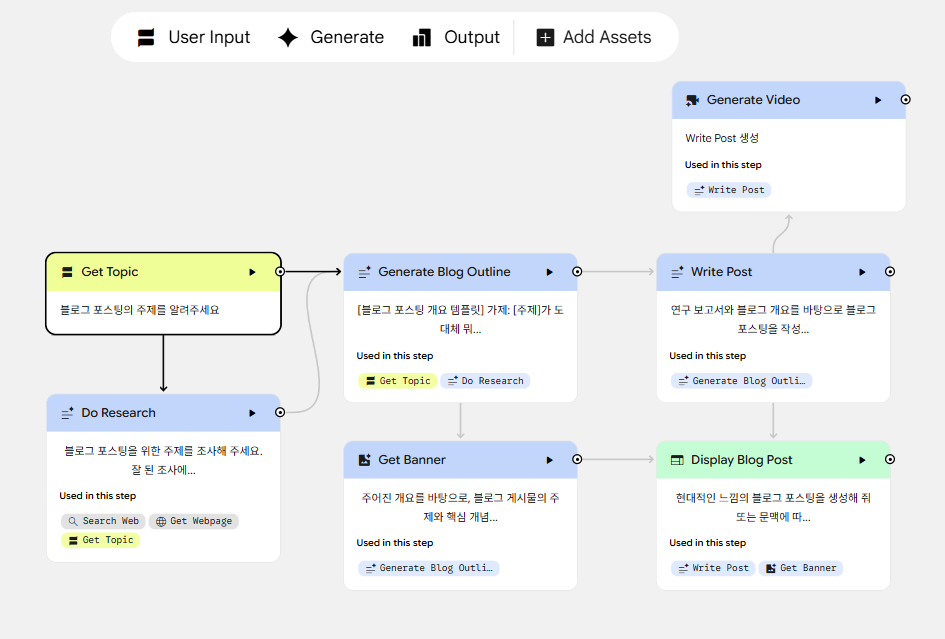
구글 워크플로우란 무엇인가요?
구글 워크플로우는 특정 조건(트리거)이 충족되었을 때, 정해진 일련의 작업(단계)을 자동으로 실행하도록 설계하는 시스템입니다.
쉽게 말해, 수동으로 처리해야 했던 반복적인 업무 과정을 구글이 대신 처리해주는 비서라고 생각할 수 있습니다. 이는 크게 두 가지 관점에서 접근할 수 있습니다.
- Google Cloud Workflows: Google Cloud 내 서비스 간의 오케스트레이션 및 통합에 중점을 둔 서버리스 제품입니다. 복잡하고 안정적인 백엔드 프로세스 자동화에 사용됩니다. (YAML/JSON 기반)
- Google Workspace 자동화: Google Workspace 앱(Gmail, Sheets, Docs, Drive 등) 내에서 또는 이러한 앱 간의 데이터 이동, 알림, 문서 생성 등의 작업을 자동화합니다. (Apps Script, 또는 Gemini 기반의 Workspace Studio, 서드파티 도구 활용)
본 포스팅에서는 일반적인 사무 환경에서 가장 유용하게 활용할 수 있는 Google Workspace 앱 간의 자동화를 중심으로 설명하겠습니다.
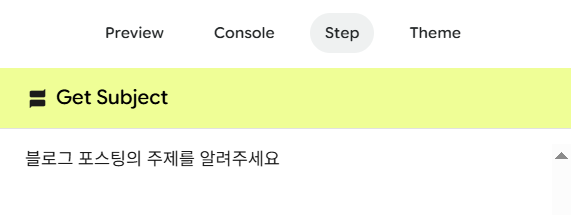
Google Workspace 워크플로우 자동화 도구
Google Workspace 환경에서 워크플로우를 구축하는 데 사용되는 주요 도구는 다음과 같습니다.
| 도구 | 주요 특징 | 활용 예시 |
| Google Workspace Studio (Gemini 기반) | 코딩 없이 자연어로 자동화 에이전트 생성, 복잡한 업무 프로세스 자동화에 최적화. | 새로운 이메일이 오면 내용을 요약하여 채팅으로 전송, 회의록을 자동으로 작성 및 공유 |
| Google Apps Script | 자바스크립트 기반의 코딩 도구. Google 서비스 및 외부 API와 통합하여 맞춤형 자동화 구현. | 특정 스프레드시트 값이 변경되면 이메일 알림 전송, 설문지 응답을 Docs로 자동 변환 |
| Google Forms + Sheets 연동 | 설문/데이터 수집 후, 시트에서 데이터를 가공하고 다음 단계 트리거. (가장 기본적인 형태) | 신규 고객 문의 폼 제출 시, 담당자에게 알림 및 시트에 기록 |
| Zapier, Zenphi 등 서드파티 도구 | 직관적인 드래그 앤 드롭 인터페이스 제공. Google 외의 다른 외부 서비스와의 강력한 연동. | Gmail 첨부파일을 Dropbox에 저장 후 Slack에 알림 전송 |


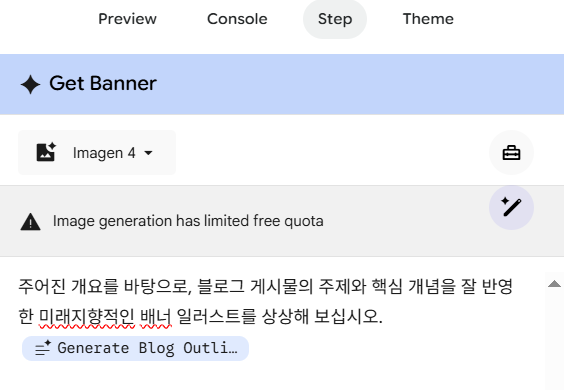
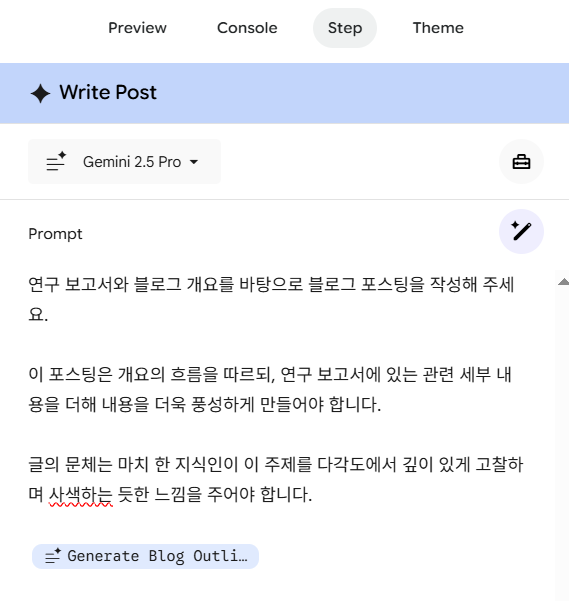


목표 워크플로우: 'Google Form 제출 시, 담당자에게 알림 이메일 보내기'
이 워크플로우는 고객 문의나 피드백이 접수될 때 즉시 담당 팀이 인지할 수 있도록 도와줍니다.
1단계: Google Forms 및 Google Sheets 준비
- Google Forms를 만들어 설문 항목을 구성합니다. (예: 이름, 이메일, 문의 내용)
- 폼 상단의 '응답' 탭에서 '스프레드시트 보기' 아이콘을 클릭하여 응답이 기록될 Google Sheets를 연결합니다.
2단계: Apps Script 편집기 열기
- 연결된 Google Sheets를 엽니다.
- 상단 메뉴에서 '확장 프로그램(Extensions)' > **'Apps Script'**를 클릭합니다. 새 탭에 스크립트 편집기가 열립니다.
3단계: 알림 스크립트 작성
편집기에 아래와 같은 코드를 작성합니다.
// 알림을 보낼 이메일 주소 설정
const RECIPIENT_EMAIL = "담당자@example.com";
// 시트 이름 설정
const SHEET_NAME = "폼 응답 1"; // 실제 시트 이름으로 변경하세요
function sendEmailOnFormSubmit(e) {
// 폼이 제출된 시트가 맞는지 확인합니다.
if (e.source.getActiveSheet().getName() !== SHEET_NAME) {
return;
}
// 제출된 데이터를 가져옵니다. (헤더 행은 제외)
const row = e.namedValues;
// 이메일 제목과 본문 내용을 구성합니다.
const subject = "🔥 [긴급] 새로운 고객 문의가 접수되었습니다.";
let body = "새로운 폼 응답이 접수되었습니다.\n\n";
for (let key in row) {
body += `${key}: ${row[key][0]}\n`;
}
// Google Sheets 링크 추가 (선택 사항)
const sheetUrl = e.source.getUrl();
body += `\n전체 응답 보기: ${sheetUrl}`;
// 이메일 전송
GmailApp.sendEmail(RECIPIENT_EMAIL, subject, body);
}
4단계: 워크플로우 트리거 설정
작성한 코드가 폼 제출 시 자동으로 실행되도록 설정해야 합니다.
- Apps Script 편집기의 왼쪽 메뉴에서 '⏰ 트리거(Triggers)' 아이콘을 클릭합니다.
- 오른쪽 하단의 '+ 트리거 추가' 버튼을 클릭합니다.
- 설정 창에서 다음을 지정합니다.
- 실행할 함수 선택: sendEmailOnFormSubmit
- 실행 이벤트 선택: '스프레드시트에서'
- 이벤트 유형 선택: '폼 제출 시'
- **'저장'**을 클릭합니다. (최초 실행 시 Google 계정 권한 허용이 필요합니다.)
이제 Google Forms에 새로운 응답이 들어올 때마다 담당자에게 즉시 알림 이메일이 발송되는 워크플로우가 완성되었습니다!

'COMMUNITY' 카테고리의 다른 글
| SUNO AI 프롬프트 엔지니어링 기법에 대한 가이드라인 [HOT] (2) | 2025.12.08 |
|---|---|
| 【K-TROT POP 트로트 인기가요 EP.21】사랑한다 말할 껄 🎵 그리움을 이 노래에 담았습니다. (레트로 트로트 연속듣기) (2) | 2025.12.05 |
| OPAL(Google)을 이용한 자동 동영상 제작 (0) | 2025.12.02 |
| Comfy UI 완벽 가이드: Stable Diffusion을 위한 노드 기반 AI 이미지 생성의 모든 것 (0) | 2025.11.26 |
| 영상 WORKFLOW: 초보자를 위한 단계별 영상 제작 가이드 (1) | 2025.11.25 |


